すくすくぱしゃの共有ボタンでLINE・ギャラリー・Googleフォトの写真をアプリを開かず即アップ
赤ちゃんの写真をアップするたびにアプリを開くのは手間ですよね。LINE・ギャラリー・Googleフォトで写真を見ながら共有ボタンを押すだけで、すくすくぱしゃにそのままアップ。3ステップで終わる隠れ機能をまとめました。

赤ちゃんの写真は一日に何枚もたまっていくのに、いざ記録アプリに移そうとすると、そのたびにアプリを開いて入っていくのが地味に手間ですよね。LINEの家族トークで届いた写真、ギャラリーに撮りためた写真を「あとでアップしよう」と後回しにしているうちに、結局スマホの中だけに残ってしまう。そうやってためた写真が何百枚にもなると、整理はますます気が重くなります。
まず大事なところからお伝えしますね。すくすくぱしゃには、アプリをわざわざ開かなくても写真をそのままアップできる、共有ボタンからのアップロード機能があります。LINEでもギャラリーでもGoogleフォトでも、写真を見ていた画面から「共有」ボタンを押すだけで、すくすくぱしゃへそのまま送れるんです。アプリを開くという手順が、まるごと省けるわけですね。
この記事では、共有ボタンからのアップロードとは何か、実際にどう使うのかを3ステップで、そしてLINE・ギャラリー・Googleフォトのどこからでも同じようにできる理由まで、順に整理していきます。一度やってみると次からは手に馴染んで、写真を見るたびに自然と使えるようになりますよ。
共有ボタンからのアップロードって?
共有ボタンからのアップロードは、写真を見ていたアプリから、そのまますくすくぱしゃへ写真を送る機能です。スマートフォンにはどのアプリでも写真を別のアプリへ送れる「共有」ボタンがありますが、そのリストにすくすくぱしゃを加えて使う仕組みです。だから、すくすくぱしゃを先に開いて、アルバムを開いて、写真を選ぶ、という順番を踏まなくてよくなります。
ふだん写真をアップする順番を思い浮かべると、違いがはっきりします。もともとは、アプリを開いて → アップロードのメニューに入って → ギャラリーから今日撮った写真をもう一度探す、という流れでしたよね。共有ボタンを使うと、この順番がひっくり返ります。今見ている写真から始めて、共有リストのすくすくぱしゃを押すだけで終わるんです。写真を「探しに行く」のではなく、見ていた写真を「その場から送る」やり方です。
共有ボタンでアップする3ステップ
実際にやってみると、3回のタップで終わります。ここではLINEを例にしてみますね。写真を見ていて共有を押し、リストからすくすくぱしゃを選び、アップする赤ちゃんを選ぶと、それでアップの準備が整います。下の順番どおりに一度だけ試してみてください。
ステップ1. 写真を見ながら「共有」をタップ
まず、アップしたい写真を開いた状態で「共有」ボタンを押します。LINEの家族トークで受け取った写真なら、その写真を大きく表示した画面で共有アイコンを押せばOKです。
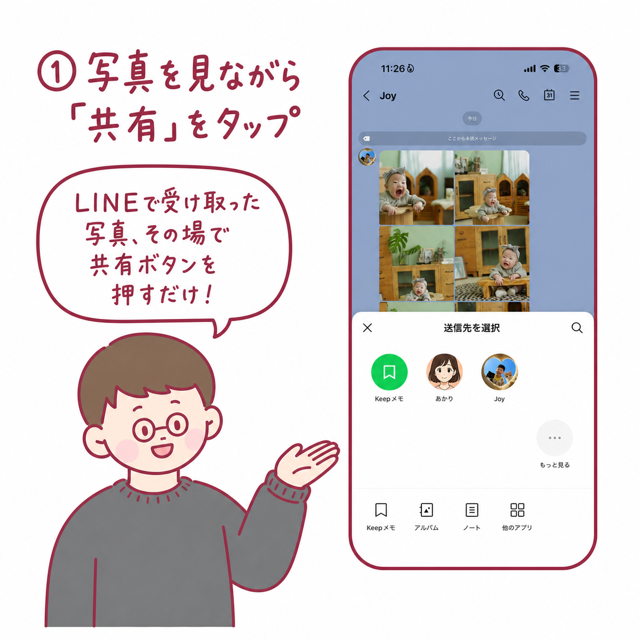
いったん保存してから探し直す必要はありません。今受け取った写真、今撮った写真を見ていた、その画面からそのまま始められるからです。
ステップ2. リストから「すくすくぱしゃ」をタップ
共有ボタンを押すと、写真を送れるアプリのリストが出てくるので、そこですくすくぱしゃを選びます。LINEやメッセージ、AirDropといった見慣れたアプリと並んで、すくすくぱしゃが一緒に表示されます。
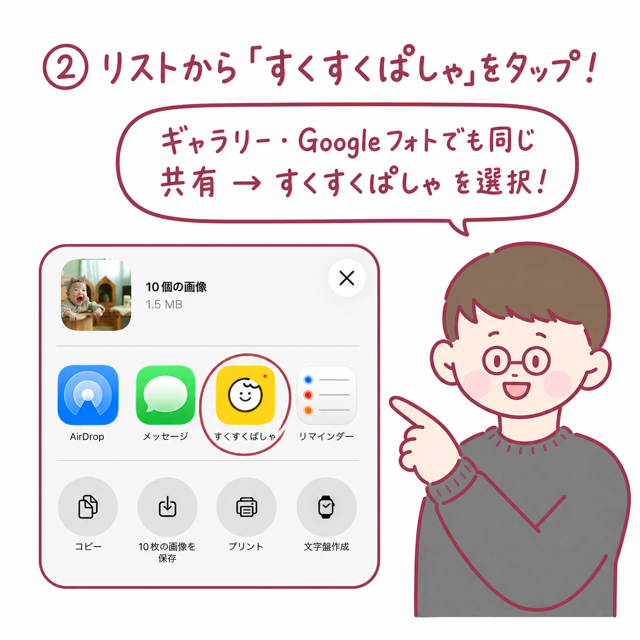
このリストは、ギャラリーやGoogleフォトで共有を押したときも同じように出てきます。どのアプリから始めても「共有 → すくすくぱしゃ」という流れは変わりません。
ステップ3. アップする赤ちゃんを選んで確認
最後に、どの赤ちゃんにアップするかを選んで確認を押します。赤ちゃんが2人以上ならここで選び、写真が複数枚あれば一緒にまとめられます。
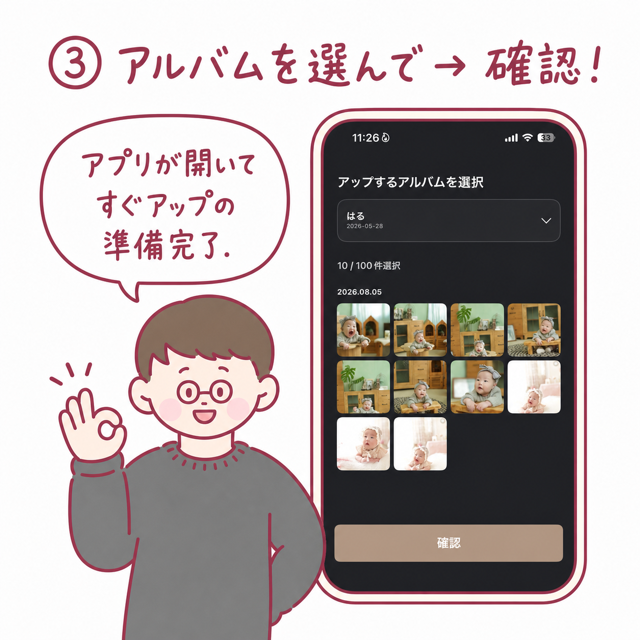
確認を押すと、すくすくぱしゃが開いてアップの準備が整います。アプリを開いてアルバムを探す手間なく、見ていた写真から3回のタップでここまで来られました。
LINE・ギャラリー・Googleフォト、どこからでも同じ
この機能の便利なところは、特定のアプリでしか使えないわけではない、という点です。LINEで受け取った写真、ギャラリーに保存した写真、Googleフォトにバックアップした写真、どれも共有ボタンさえあれば同じやり方でアップできます。始めるアプリが違うだけで、「共有 → すくすくぱしゃを選ぶ → 赤ちゃんを選んで確認」という順番は、どこでも同じです。

だから、写真がどこにあっても気にする必要がありません。家族がLINEで送ってくれた写真でも、今日じぶんで撮ってギャラリーにある写真でも、以前Googleフォトに移しておいた写真でも、見えている画面で共有を押すだけだからです。写真を一か所に集めておいたり、移しておいたりする必要はありません。散らばったままで使えます。
アプリを開かなくても写真が貯まるのは、なぜうれしい?
小さな違いのようでいて、アプリを開くという一段が省けると、写真をアップする心理的なハードルがぐっと下がります。「あとでアプリを開いてアップしよう」と後回しにしていたことが、写真を見るついでにその場で終わるからです。後回しにしなければ、写真がスマホの中に埋もれず、そのつど赤ちゃんごとに整理されてたまっていきます。
こうして写真を手軽にためておくと、すくすくぱしゃに赤ちゃんごとの写真が少しずつ集まっていきます。離れて暮らす祖父母や家族も、その写真や成長の記録を一緒に見て、コメントで反応しながら会話を交わせます。その反応がまた赤ちゃんの成長の記録として一緒に残るので、写真を一枚アップすることが、家族みんなで赤ちゃんの一日を見守る流れへとつながっていきます。
よくある質問
共有リストにすくすくぱしゃが出てこないときは?
共有リストは、スマホに入っているアプリをもとに表示されます。だからすくすくぱしゃがインストールされていればリストに一緒に出てくるのですが、最初はリストの後ろのほうにあったり、「その他」を押さないと見えなかったりする場合もあります。一度使うと、次からは前のほうによく表示されるようになることもあります。
写真を何枚もまとめてアップできますか?
はい、ギャラリーやGoogleフォトで写真を複数枚選んでから共有を押すと、一度にまとめて送れます。今日撮った写真をまとめてアップしたいときに便利です。
LINEで受け取った写真もそのままできますか?
はい、LINEの家族トークで受け取った写真を大きく表示した画面で共有ボタンを押せば、同じようにすくすくぱしゃへ送れます。いったんギャラリーに保存してから探し直さなくても大丈夫です。
まとめ
赤ちゃんの写真をアップするたびに、アプリを開いてアルバムを探す手間は、思ったより手がかかりますよね。共有ボタンからのアップロードは、その手間をまるごと軽くしてくれます。写真を見ていた画面で共有を押し、リストからすくすくぱしゃを選び、アップする赤ちゃんを選べば、それで終わりだからです。
LINE・ギャラリー・Googleフォト、どこからでもやり方は同じです。一度やってみると手に馴染んで、次からはお気に入りの一枚が目に入るたびに、共有ボタンひとつで気軽にアップできるようになりますよ。毎回わざわざアプリを開かなくても、赤ちゃんの一日がそのつど積み重なっていきます。